Скачать Web-сервис «Мониторинг цен на продукты питания оптом» (оптовые цены на мясную продукцию)
ИНСТРУКЦИЯ
по тестированию ПО Web-сервис "Мониторинг цен на продукты питания"
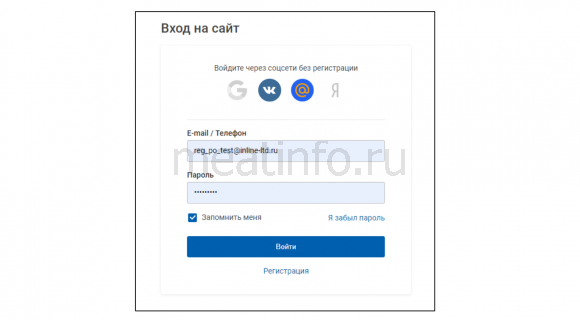
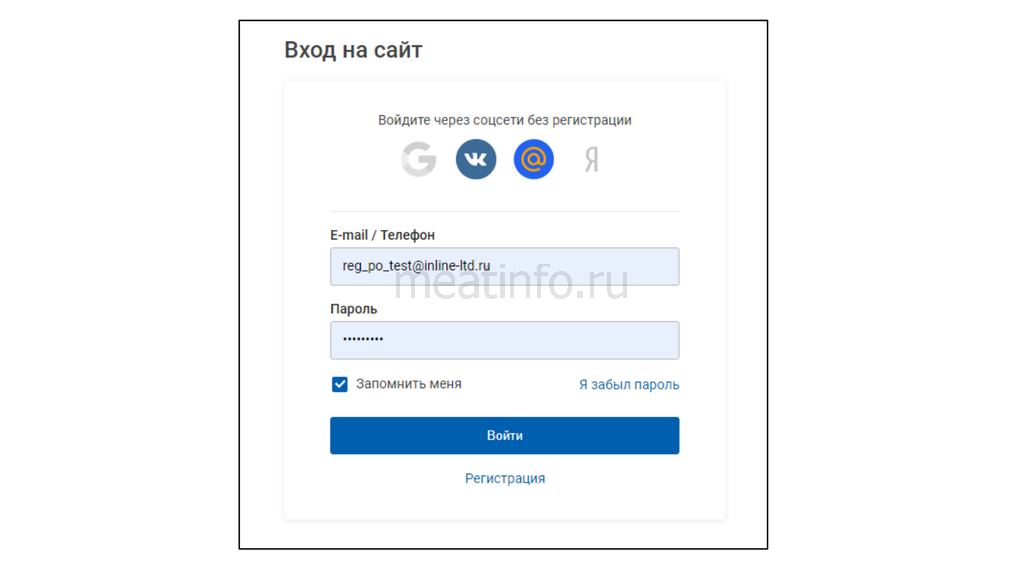
1) На главной странице Meatinfo.ru нажмите кнопку Вход;

Вы увидите такое окно:
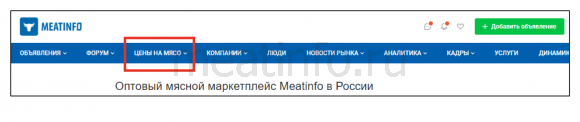
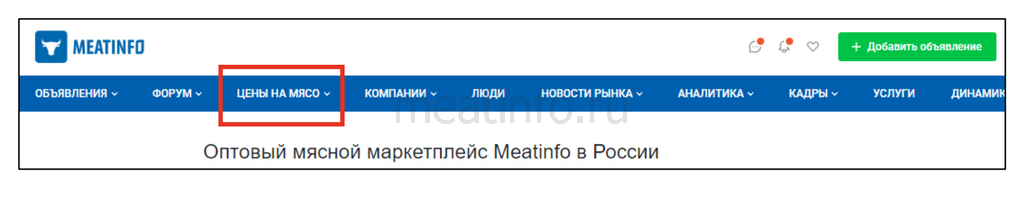
2) Перейдите в раздел Цены на мясо в верхней части страницы;
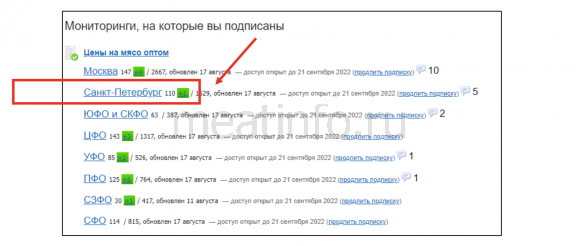
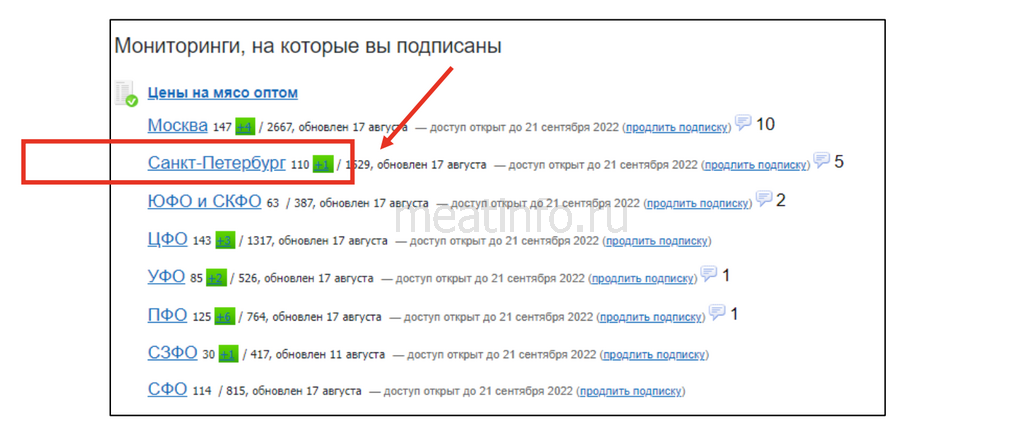
3) Выберите и нажмите на любой интересующий Вас мониторинг.
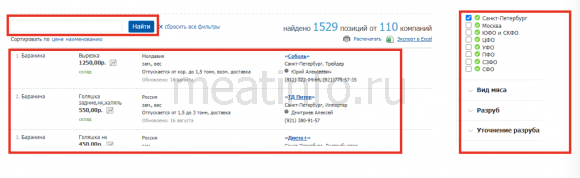
Мониторинги состоят из трех частей:
1. Строка поиска, сортировка позиций и информация о количестве найденных вариантов
2. Таблица с результатами
3. Столбец с фильтрами
Выводится список всех доступных мониторингов. Услуги, которые были вами приобретены, помечены зеленой галочкой.

Разбор интерфейса:
1) Вид мяса, разрубы, термическое состояние – в правой колонке при помощи фильтров можно выбрать несколько актуальных для Вас позиций. Светло-серым цветом помечены позиции, недоступные для выбора.
2) Страна, регион, бренд – данные категории взаимосвязаны. При выборе определенной страны региона светло-серым будут помечены бренды, которые не актуальны для данной географической области. Они для выбора будут недоступны.
3) Активные фильтры – Фильтры, которые содержат информацию хотя бы по одному значению, помечаются зеленым треугольником. Для экономии места все фильтры сворачиваются по клику.
4) Всплывающая информация - при выборе значений в фильтре на некоторое время всплывает подсказка с количеством найденных позиций.

5) Поиск по наименованию - необходимые позиции можно искать не только с помощью фильтров, но и по поисковому запросу. Этими опциями можно пользоваться одновременно.

6) Сбросить фильтры – кнопка «сбросить все фильтры» обнуляет всю введенную вами информацию.Даннуюкнопкуможнонайтирядомсострокойпоискауфразы«Найти». Также она находится внизу столбца с фильтрами.
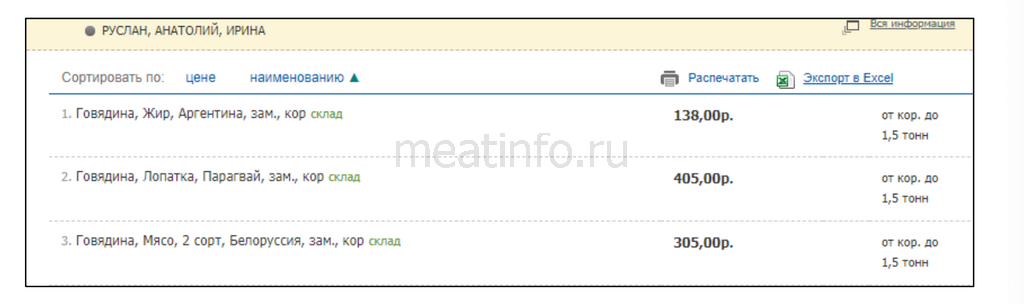
7) Сортировка позиций в таблице производится по цене и наименованию. Находится под строкой поиска.
8) Экспорт данных – информацию по мониторингам при необходимости можно сразу распечатать или экспортировать в Excel для дальнейшей работы.

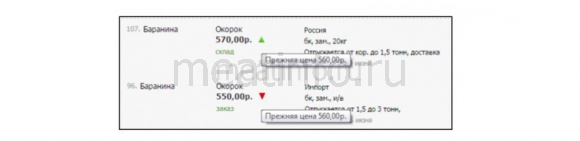
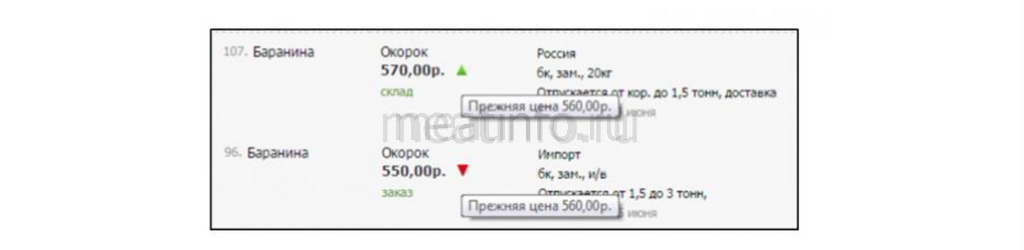
9) Динамика цен – рядом с ценой в таблице результатов может находится красный или зеленый треугольник. При наведении на него всплывает информация о п режней цене.
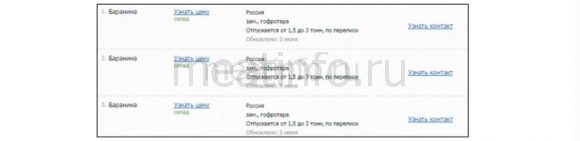
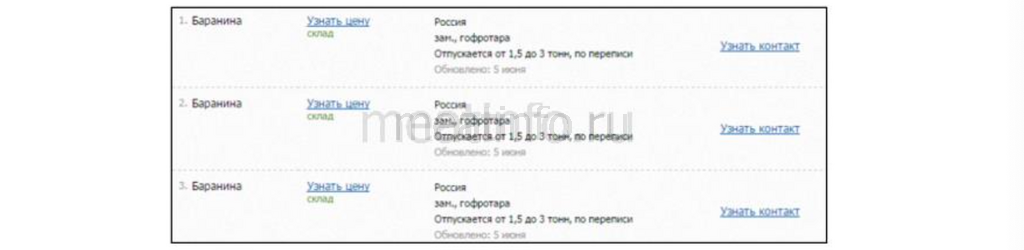
10) Доступ к мониторингам – если у Вас не приобретена услуга «Оптовые цены», таблица позиций выводится без актуальной цены и контактов поставщика.
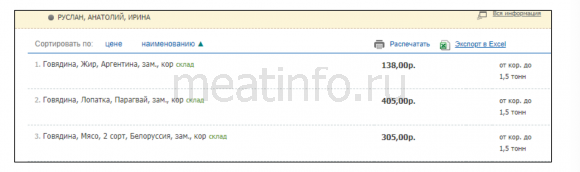
11) Полный прайс-лист компании – для того, чтобы увидеть все позиции и цены компании, необходимо нажать на ее название. После этого появится всплывающее окно с полным прайс-листом.
12) Пользователи – Вы всегда можете увидеть онлайн пользователь или нет по зеленому/серому индикатору рядом с его именем.
Смотрите также:










Комментарии (0):
Эту заметку еще никто не прокомментировал. Ваш комментарий может стать первым.